Utilisez votre propre domaine pour les liens de sondage au lieu de share.youropinion.is. La configuration est simple : ajoutez le domaine dans les paramètres de l’espace de travail, créez un enregistrement CNAME dans le DNS et attendez la vérification.
Les domaines personnalisés sont disponibles dans tous les forfaits payants. Le certificat SSL est fourni automatiquement une fois le domaine actif.
Avant de commencer
- Utilisez un sous-domaine tel que
feedback.example.comousondages.example.com - Évitez d’utiliser votre domaine principal (apex) tel que
example.com, à moins qu’il ne soit dédié aux sondages et ne serve qu’à ce CNAME - Assurez-vous de pouvoir modifier la zone DNS publique de ce domaine
- Décidez si ce domaine sera utilisé par un seul espace de travail ou par plusieurs espaces de travail sur le même compte
Pourquoi le sous-domaine est important : un enregistrement CNAME ne peut pas partager le même nom d’hôte avec d’autres enregistrements DNS tels que A, MX ou TXT. En pratique, cela signifie que sondages.example.com est généralement le bon choix, contrairement à example.com.
Domaine et chemin
YourOpinion enregistre deux éléments pour une URL de sondage personnalisée :
- Domaine : le nom d’hôte, par exemple
feedback.example.com - Chemin : un chemin d’espace de travail facultatif, par exemple
/hr
Si vous utilisez le domaine pour un seul espace de travail, vous pouvez laisser le chemin vide et utiliser l’URL racine.
Si vous utilisez le même domaine pour plusieurs espaces de travail au sein du même compte, attribuez à chaque espace de travail son propre chemin.
| Espace de travail | Domaine | Chemin | URL de base résultante |
|---|---|---|---|
| RH | feedback.example.com | /hr | https://feedback.example.com/hr |
| Événements | feedback.example.com | /events | https://feedback.example.com/events |
| Support | feedback.example.com | /support | https://feedback.example.com/support |
C’est la partie importante : le même domaine peut être réutilisé sur plusieurs espaces de travail, mais uniquement au sein du même compte, et chaque espace de travail a besoin de son propre chemin exact.
Utilisez des noms de chemin simples. Les lettres, les chiffres, les tirets et les traits de soulignement (underscores) sont des choix sûrs.
Étape 1 : Ajouter le domaine dans les paramètres de l’espace de travail
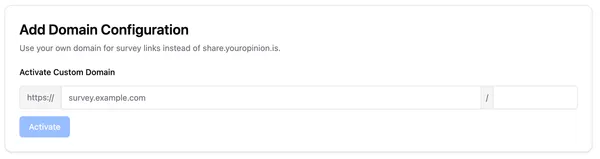
Ouvrez l’espace de travail que vous souhaitez personnaliser, puis allez dans Paramètres du projet -> Domaine (Project Settings -> Domain).
Saisissez :
- Le nom de domaine, par exemple
feedback.example.com - Le chemin facultatif, par exemple
hr - Cliquez sur Activer
S’il s’agit de votre premier espace de travail sur le domaine, vous pouvez laisser le chemin vide. S’il est déjà utilisé par un autre espace de travail sur le même compte, saisissez un chemin unique.
Étape 2 : Ajouter l’enregistrement DNS
Créez un enregistrement DNS public pour le nom d’hôte choisi :
| Type | Hôte | Cible |
|---|---|---|
| CNAME | feedback.example.com | share.youropinion.is |
Selon votre fournisseur DNS, vous devrez peut-être saisir uniquement la partie hôte, comme feedback, ou le nom d’hôte complet, comme feedback.example.com.
Détails importants :
- Pointez le domaine vers
share.youropinion.is - Ne le pointez pas vers une adresse IP
- Si votre fournisseur DNS attend une cible absolue, utilisez
share.youropinion.is.avec le point final - Utilisez un DNS public, et non une zone DNS interne réservée à l’entreprise
Étape 3 : Attendre la vérification
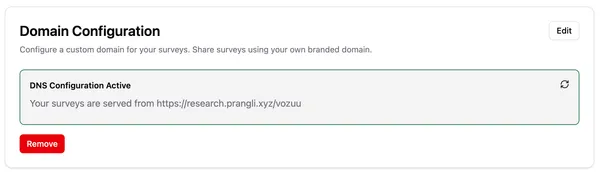
Une fois l’enregistrement CNAME en place, YourOpinion vérifie le domaine automatiquement. Lorsque la vérification réussit :
- Le statut du domaine devient actif
- Les liens de sondage pour cet espace de travail utilisent votre URL personnalisée
- Le certificat SSL est fourni automatiquement
Dans la plupart des cas, cela prend quelques minutes, mais la propagation DNS peut prendre plus de temps selon votre fournisseur.
Utiliser un seul domaine pour plusieurs espaces de travail
Cela est utile lorsqu’un compte possède plusieurs espaces de travail distincts mais souhaite que tout le trafic des sondages soit regroupé sous un seul hôte personnalisé.
Par exemple :
- Espace de travail de recherche client :
https://feedback.example.com/research - Espace de travail de retours des employés :
https://feedback.example.com/hr - Espace de travail de retours d’événements :
https://feedback.example.com/events
Règles à garder à l’esprit :
- Le domaine partagé doit appartenir au même compte
- Chaque espace de travail a besoin de son propre chemin unique
- Un chemin ne peut pas être utilisé deux fois au sein du même compte
- Le domaine lui-même ne peut pas être revendiqué par un autre compte
Si vous prévoyez d’ajouter d’autres espaces de travail plus tard, choisissez dès maintenant un système de nommage de chemin clair.