Hacke deine Umfrage: Techniken für die volle Kontrolle über deine Datenerfassung
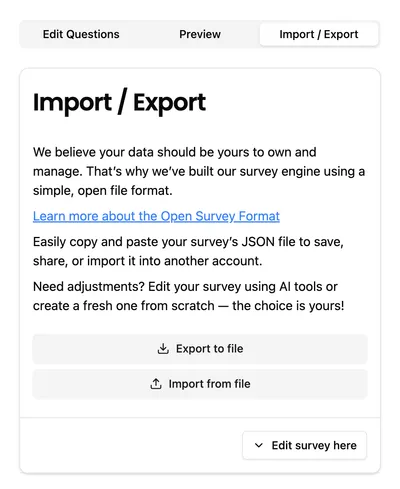
Die meisten Umfrageplattformen beschränken dich auf ihre Benutzeroberfläche. Wir legen unser JSON-Format offen. Bearbeite Umfragen in VS Code, generiere sie programmatisch, speichere sie in Git - was auch immer für deinen Workflow funktioniert.
Dieser Leitfaden behandelt Einstellungen auf Sammlungsebene, die du durch direktes Bearbeiten des Umfrage-JSONs aktivieren kannst. Diese Funktionen ermöglichen eine feingranulare Kontrolle über die Fragenreihenfolge und die Navigation.
So bearbeitest du das Umfrage-JSON
Navigiere im Editor zum Reiter Import / Export. Kopiere das JSON in deinen bevorzugten Code-Editor oder exportiere es in eine Datei. Nimm deine Änderungen vor und füge das JSON dann wieder ein oder importiere die Datei, um die Umfrage zu aktualisieren.
LLMs sind hierbei besonders effektiv. Füge dein JSON in ChatGPT oder Claude ein und bitte um spezifische Änderungen wie „mische die zweite Sammlung“ oder „füge eine Paginierung hinzu“. Sie gehen zuverlässig mit der Struktur um.
Einstellungen auf Sammlungsebene
Sammlungen können mit speziellen Eigenschaften konfiguriert werden, die beeinflussen, wie Fragen angezeigt werden und wie die Befragten durch sie navigieren. Diese Einstellungen befinden sich direkt am Sammlungsobjekt in deinem Umfrage-JSON.
Shuffle: Fragenreihenfolge zufällig anordnen
Ordnet die Fragenreihenfolge für jeden Befragten zufällig an, um Verzerrungen durch die Reihenfolge (Order Bias) zu reduzieren. Jeder Befragte erhält eine konsistente zufällige Reihenfolge, die auch beim Neuladen der Seite bestehen bleibt.
Wann einsetzen:
- A/B-Tests, bei denen die Reihenfolge der Fragen die Antworten beeinflussen könnte
- Umfragen mit vielen ähnlichen Fragen, um musterbasiertes Antworten zu vermeiden
- Reduzierung von Primacy- und Recency-Effekten bei Bewertungsskalen
So aktivierst du es:
{
    "collections": [
        {
            "id": "my-collection",
            "shuffle": true,
            "elements": [
                /* Deine Fragen hier */
            ]
        }
    ]
}
Shuffle + Limit: Zufällige Auswahl aus einem Fragenpool
Kombiniere shuffle mit limit, um jedem Befragten eine zufällige Teilmenge von Fragen aus einem größeren Pool anzuzeigen.
Wann einsetzen:
- Große Fragenkataloge, bei denen die Beantwortung aller Fragen überfordernd wäre
- Umfragen im Stil von „Beantworten Sie 5 von 20 Fragen“
- Stichprobenauswahl aus vielen ähnlichen Elementen, ohne die Umfragelänge zu erhöhen
So aktivierst du es:
{
    "collections": [
        {
            "id": "my-collection",
            "shuffle": true,
            "limit": 5,
            "elements": [
                /* Insgesamt 20 Fragen, jeder Befragte sieht 5 zufällige davon */
            ]
        }
    ]
}
Step: Paginierung (Assistenten-Modus)
Steuert, wie viele Elemente gleichzeitig angezeigt werden. Die Befragten müssen jeden Schritt abschließen, bevor sie fortfahren können.
Wann einsetzen:
- Aufteilen langer Sammlungen in kleinere Abschnitte
- Klassische „Assistenten“-Erlebnisse (eine Frage nach der anderen)
So aktivierst du es:
{
    "collections": [
        {
            "id": "my-collection",
            "step": 1,
            "elements": [
                /* Deine Fragen hier */
            ]
        }
    ]
}
step: 1- eine Frage pro Seitestep: 3- drei Fragen pro Seite
Benutzerdefinierte Button-Beschriftungen
Passe den Text der Navigationsbuttons (Zurück, Weiter, Absenden) für jede Sammlung an. Dies ist nützlich, um ein markenkonformes Erlebnis zu schaffen oder deinen Sprachstil anzupassen.
Wann einsetzen:
- Anpassung an deine Markenstimme (z. B. „Los geht’s!“ statt „Weiter“)
- Kontextspezifische Navigation (z. B. „Meine Antworten überprüfen“ statt „Zurück“)
So aktivierst du es:
{
    "collections": [
        {
            "id": "my-collection",
            "extensions": {
                "labels": {
                    "next": "Weiter",
                    "back": "Zurück",
                    "submit": "Meine Antworten absenden"
                }
            },
            "elements": [
                /* Deine Fragen hier */
            ]
        }
    ]
}
Jede Sammlung kann unterschiedliche Beschriftungen haben. So kannst du das Erlebnis individuell anpassen, während die Befragten deine Umfrage durchlaufen.