Hack je enquête: Technieken om volledige controle te krijgen over je dataverzameling
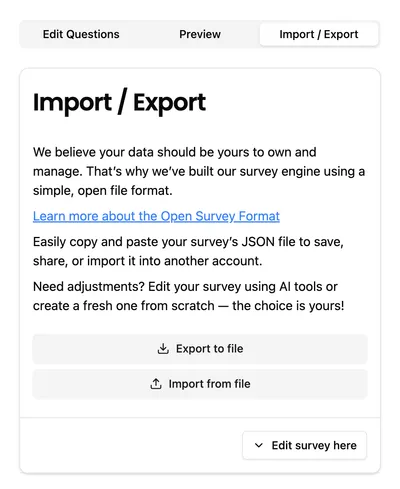
De meeste enquêteplatforms sluiten je op in hun interface. Wij publiceren ons JSON-formaat openbaar. Bewerk enquêtes in VS Code, genereer ze programmatisch, sla ze op in Git - wat voor jouw workflow ook werkt.
Deze gids behandelt instellingen op collectieniveau die je kunt inschakelen door de enquête-JSON direct te bewerken. Deze functies geven je nauwkeurige controle over de vraagvolgorde en navigatie.
Hoe je de enquête-JSON bewerkt
Ga naar het tabblad Import / Export in de editor. Kopieer de JSON naar je favoriete code-editor of exporteer het naar een bestand. Maak je wijzigingen, plak de JSON vervolgens terug of importeer het bestand om de enquête bij te werken.
LLM’s zijn hier bijzonder goed in. Plak je JSON in ChatGPT of Claude en vraag om specifieke wijzigingen zoals “shuffle de tweede collectie” of “voeg paginering toe”. Ze gaan betrouwbaar om met de structuur.
Instellingen op collectieniveau
Collecties kunnen worden geconfigureerd met speciale eigenschappen die invloed hebben op hoe vragen worden weergegeven en hoe respondenten erdoorheen bewegen. Deze instellingen staan direct op het collectie-object in je enquête-JSON.
Shuffle: Willekeurige vraagvolgorde
Zet de vragen voor elke respondent in een willekeurige volgorde om bias te verminderen. Elke respondent krijgt een consistente willekeurige volgorde die behouden blijft bij het verversen van de pagina.
Wanneer te gebruiken:
- A/B-tests waarbij de vraagvolgorde de antwoorden kan beïnvloeden
- Enquêtes met veel vergelijkbare vragen om patroonmatige antwoorden te voorkomen
- Het verminderen van primacy- en recency-effecten in beoordelingsschalen
Hoe in te schakelen:
{
    "collections": [
        {
            "id": "my-collection",
            "shuffle": true,
            "elements": [
                /* Je vragen hier */
            ]
        }
    ]
}
Shuffle + Limit: Willekeurige steekproef uit een vragenpoel
Combineer shuffle met limit om elke respondent een willekeurige subset van vragen uit een grotere poel te tonen.
Wanneer te gebruiken:
- Grote vragenbanken waarbij alles beantwoorden overweldigend zou zijn
- “Beantwoord 5 van de 20”-stijl enquêtes
- Steekproeven nemen uit veel vergelijkbare items zonder de enquêtelengte te vergroten
Hoe in te schakelen:
{
    "collections": [
        {
            "id": "my-collection",
            "shuffle": true,
            "limit": 5,
            "elements": [
                /* Totaal 20 vragen, elke respondent ziet er 5 willekeurige */
            ]
        }
    ]
}
Step: Paginering (Wizard-modus)
Bepaalt hoeveel elementen er tegelijk worden getoond. Respondenten voltooien elke stap voordat ze verdergaan.
Wanneer te gebruiken:
- Lange collecties opbreken in kleinere stukken
- Klassieke “wizard”-ervaringen (één vraag per keer)
Hoe in te schakelen:
{
    "collections": [
        {
            "id": "my-collection",
            "step": 1,
            "elements": [
                /* Je vragen hier */
            ]
        }
    ]
}
step: 1- één vraag per paginastep: 3- drie vragen per pagina
Aangepaste knoplabels
Pas de tekst op navigatieknoppen (Vorige, Volgende, Verzenden) aan voor elke collectie. Handig voor het creëren van merkervaringen of om aan te sluiten bij je tone of voice.
Wanneer te gebruiken:
- Aansluiten bij de stem van je merk (“Laten we gaan!” in plaats van “Volgende”)
- Contextspecifieke navigatie (“Controleer mijn antwoorden” in plaats van “Vorige”)
Hoe in te schakelen:
{
    "collections": [
        {
            "id": "my-collection",
            "extensions": {
                "labels": {
                    "next": "Ga verder",
                    "back": "Ga terug",
                    "submit": "Verstuur mijn antwoorden"
                }
            },
            "elements": [
                /* Je vragen hier */
            ]
        }
    ]
}
Elke collectie kan verschillende labels hebben, waardoor je de ervaring kunt aanpassen naarmate respondenten door je enquête gaan.