Verwende deine eigene Domain für Umfrage-Links anstelle von share.youropinion.is. Die Einrichtung ist unkompliziert: Füge die Domain in den Workspace-Einstellungen hinzu, erstelle einen CNAME-Eintrag im DNS und warte auf die Verifizierung.
Benutzerdefinierte Domains sind in allen kostenpflichtigen Tarifen verfügbar. SSL wird automatisch bereitgestellt, sobald die Domain aktiv ist.
Bevor du beginnst
- Verwende eine Subdomain wie
feedback.example.comodersurveys.example.com - Vermeide die Verwendung deiner Hauptdomain (Apex-Domain) wie
example.com, es sei denn, sie ist ausschließlich für Umfragen vorgesehen und bedient nur diesen CNAME - Stelle sicher, dass du die öffentliche DNS-Zone für diese Domain bearbeiten kannst
- Entscheide, ob diese Domain von einem oder von mehreren Workspaces im selben Konto genutzt werden soll
Warum die Subdomain wichtig ist: Ein CNAME-Eintrag kann denselben Hostnamen nicht mit anderen DNS-Einträgen wie A, MX oder TXT teilen. In der Praxis bedeutet das, dass surveys.example.com in der Regel die richtige Wahl ist, während example.com dies meistens nicht ist.
Domain und Pfad
YourOpinion speichert zwei Bestandteile für eine gebrandete Umfrage-URL:
- Domain: der Hostname, zum Beispiel
feedback.example.com - Pfad: ein optionaler Workspace-Pfad, zum Beispiel
/hr
Wenn du die Domain nur für einen Workspace verwendest, kannst du den Pfad leer lassen und die Root-URL verwenden.
Wenn du dieselbe Domain für mehrere Workspaces innerhalb desselben Kontos verwendest, gib jedem Workspace einen eigenen Pfad.
| Workspace | Domain | Pfad | Resultierende Basis-URL |
|---|---|---|---|
| HR | feedback.example.com | /hr | https://feedback.example.com/hr |
| Events | feedback.example.com | /events | https://feedback.example.com/events |
| Support | feedback.example.com | /support | https://feedback.example.com/support |
Das ist der wichtige Teil: Dieselbe Domain kann für mehrere Workspaces wiederverwendet werden, jedoch nur innerhalb desselben Kontos, und jeder Workspace benötigt seinen eigenen, exakten Pfad.
Verwende einfache Pfadnamen. Buchstaben, Zahlen, Bindestriche und Unterstriche sind sichere Optionen.
Schritt 1: Domain in den Workspace-Einstellungen hinzufügen
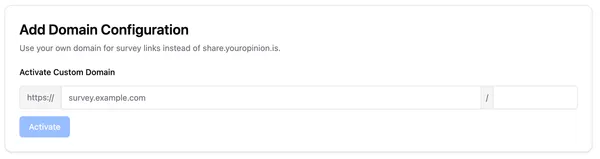
Öffne den Workspace, den du branden möchtest, und gehe zu Projekteinstellungen -> Domain (Project Settings -> Domain).
Gib Folgendes ein:
- Den Domainnamen, zum Beispiel
feedback.example.com - Den optionalen Pfad, zum Beispiel
hr - Klicke auf Aktivieren
Wenn dies dein erster Workspace auf der Domain ist, kannst du den Pfad leer lassen. Wenn sie bereits von einem anderen Workspace im selben Konto verwendet wird, gib einen eindeutigen Pfad ein.
Schritt 2: DNS-Eintrag hinzufügen
Erstelle einen öffentlichen DNS-Eintrag für deinen gewählten Hostnamen:
| Typ | Host | Ziel |
|---|---|---|
| CNAME | feedback.example.com | share.youropinion.is |
Je nach DNS-Anbieter musst du möglicherweise nur den Host-Teil (wie feedback) oder den vollständigen Hostnamen (wie feedback.example.com) eingeben.
Wichtige Details:
- Leite die Domain auf
share.youropinion.isweiter - Leite sie nicht auf eine IP-Adresse weiter
- Wenn dein DNS-Anbieter ein absolutes Ziel erwartet, verwende
share.youropinion.is.mit dem Punkt am Ende - Verwende öffentliches DNS, keine interne, nur für das Unternehmen zugängliche DNS-Zone
Schritt 3: Auf Verifizierung warten
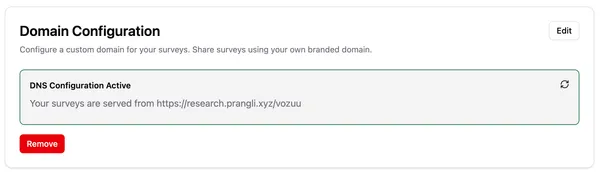
Nachdem der CNAME-Eintrag eingerichtet ist, verifiziert YourOpinion die Domain automatisch. Sobald die Verifizierung erfolgreich ist:
- Der Domain-Status ändert sich auf aktiv
- Umfrage-Links für diesen Workspace verwenden deine gebrandete URL
- SSL wird automatisch bereitgestellt
In den meisten Fällen dauert dies nur wenige Minuten, aber die DNS-Verbreitung (Propagation) kann je nach Anbieter länger dauern.
Eine Domain für mehrere Workspaces verwenden
Dies ist nützlich, wenn ein Konto mehrere separate Workspaces besitzt, aber der gesamte Umfrage-Traffic unter einem gebrandeten Host laufen soll.
Zum Beispiel:
- Workspace für Kundenforschung:
https://feedback.example.com/research - Workspace für Mitarbeiter-Feedback:
https://feedback.example.com/hr - Workspace für Event-Feedback:
https://feedback.example.com/events
Regeln, die du beachten solltest:
- Die geteilte Domain muss demselben Konto gehören
- Jeder Workspace benötigt seinen eigenen, eindeutigen Pfad
- Ein Pfad kann innerhalb desselben Kontos nicht zweimal beansprucht werden
- Die Domain selbst kann nicht von einem anderen Konto beansprucht werden
Wenn du planst, später weitere Workspaces hinzuzufügen, wähle am besten gleich zu Beginn ein klares Benennungsschema für die Pfade.